热门文章
最新文章
怎么批量修改文本区间内容?首助编辑高手图文教程详解
内容摘要
在信息爆炸的时代,文本批量处理已成为许多工作场景中不可或缺的一环。无论是广告文案、新闻稿件还是社交媒体内容,快速且准确地按照特定区间修改文本,是提升工作效率与质量的关键。为满足这一需求,我们推出了全新的“智能区间修改”功能,让您的文本批量处理更加高效、便捷! 第一步:进入文本批量处理模块首先,双击打开「首助批量剪辑高手」软件。在主界面中找到并点击“文本批文档”板块的“批处理文本”,即可进入专属操作...
在信息爆炸的时代,文本批量处理已成为许多工作场景中不可或缺的一环。无论是广告文案、新闻稿件还是社交媒体内容,快速且准确地按照特定区间修改文本,是提升工作效率与质量的关键。为满足这一需求,我们推出了全新的“智能区间修改”功能,让您的文本批量处理更加高效、便捷!

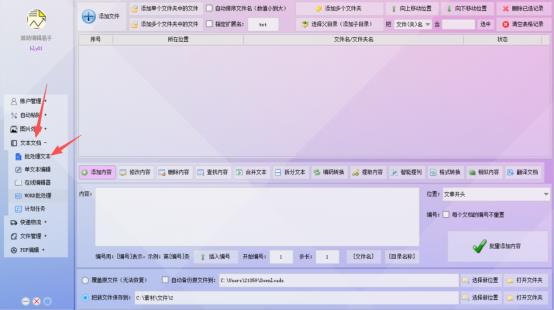
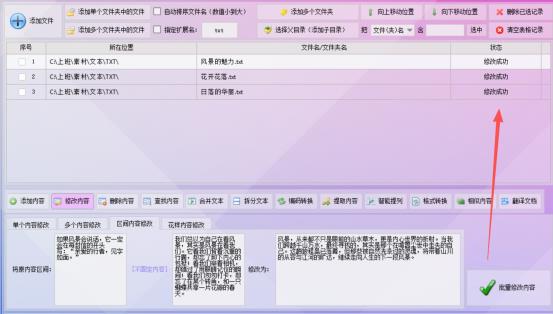
首先,双击打开「首助批量剪辑高手」软件。在主界面中找到并点击“文本批文档”板块的“批处理文本”,即可进入专属操作区域,这里提供了多种便捷的文件添加方式。
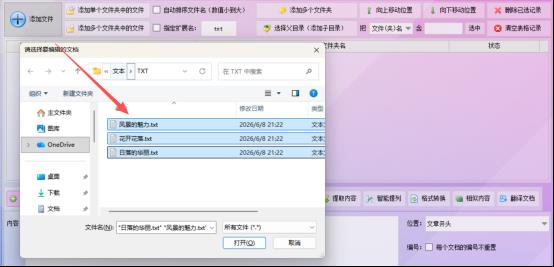
在操作区中,点击“添加文件”按钮。在弹出的文件夹窗口中,选中所有需要进行区间内容修改的文本文件,一次性批量导入到软件列表中。
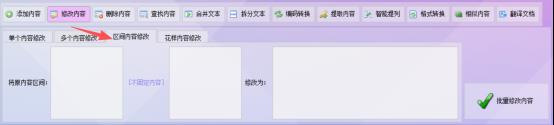
文件导入完毕后,在界面下方的功能栏中找到“修改内容”选项,点击展开后,精准选择“区间内容修改”模式,为接下来的规则设定做好准备。
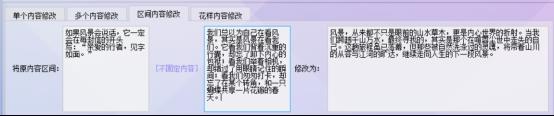
在对应的设置框中,分别输入需要被替换的“原内容区间”以及替换后的“新内容”。请仔细核对,确保修改规则准确无误。
接下来,选择新文件的保存方式。系统提供两种选项:一是“覆盖原文件”(直接覆盖),二是“选择新位置保存”。强烈建议选择第二种方式,并勾选“自动备份原文件”,以便在需要时随时找回原始数据,安全更有保障。

确认所有设置无误后,点击“批量修改文件内容”按钮。软件将开始高速处理,等待系统弹出“修改成功”的提示,即可大功告成。
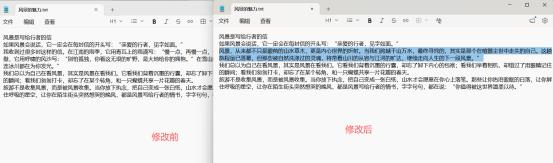
最后,您可以将原文件与新生成的文件进行直观对比。您会发现,所有文本中的指定区间内容都已被精准替换,且排版格式完好无损,批量处理任务圆满完成!
通过简单的七个步骤,「首助批量剪辑高手」就能帮您彻底告别逐字逐句手动修改的繁琐。无论是日常文案优化还是海量资料处理,它都能为您提供极大的便利。赶紧打开软件,体验智能区间修改带来的高效快感吧!
相关文章
评论 (0)
请先 登录 后发表评论
暂无评论