热门文章
最新文章
首助编辑高手:按多关键字智能分发文件的实用指南
内容摘要
在日常办公中,面对成百上千个杂乱无章的文件,如何快速将它们归类到对应的文件夹,往往是一件极其耗费精力的事情。今天,小编就教大家如何利用「首助编辑高手」软件,通过“多关键字”一键实现文件的智能分发,让文件整理变得轻松高效! 第一步:进入智能分发模块首先,双击打开「首助编辑高手」软件。在主界面中,找到并点击“文件管理”板块,接着选择“智能分发”功能,即可进入专属的操作区域。 第二步:批量导入待处理文件...
在日常办公中,面对成百上千个杂乱无章的文件,如何快速将它们归类到对应的文件夹,往往是一件极其耗费精力的事情。今天,小编就教大家如何利用「首助编辑高手」软件,通过“多关键字”一键实现文件的智能分发,让文件整理变得轻松高效!

首先,双击打开「首助编辑高手」软件。在主界面中,找到并点击“文件管理”板块,接着选择“智能分发”功能,即可进入专属的操作区域。
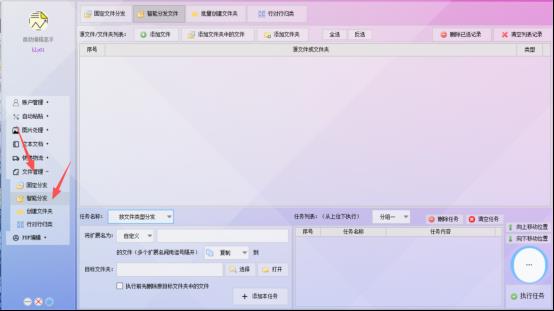
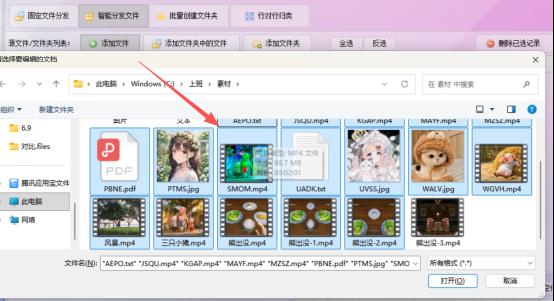
进入操作区后,点击“添加文件”按钮。在弹出的窗口中,将您需要分类整理的多个文件一次性批量导入到软件列表中。
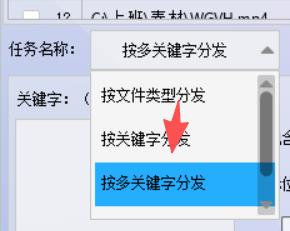
文件导入完毕后,在界面的“任务名称”下拉菜单中,找到并选中“按多关键字分发”这一选项,为接下来的规则设定做好准备。
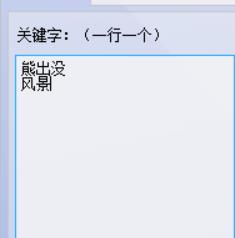
在对应的关键字输入框中,逐行填写您的分发规则。请注意保持“一行一个”的格式,例如直接输入文件名中包含的特定关键词。
接下来,选择对匹配到的文件执行“移动”操作,并指定好目标文件夹的存放路径,以便后续分类更加清晰。
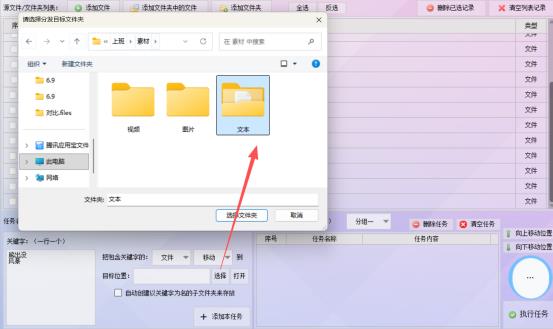
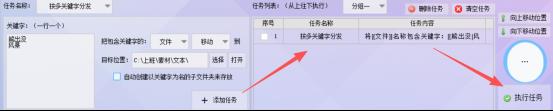
确认所有设置无误后,点击“添加本任务”将其加入任务列表。随后,单击“执行任务”按钮,软件便会开始高速为您处理文件。
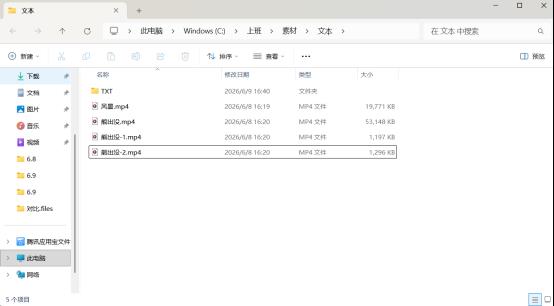
等待执行完成后,打开您设定的目标文件夹查看效果。您会发现,软件已经成功符合该多关键词的文件运动到目标文件夹里保存了,整理工作圆满完成!
通过简单的七个步骤,「首助编辑高手」就能帮您彻底告别手动拖拽文件的繁琐。无论是日常办公还是资料归档,它都能为您提供极大的便利。赶紧打开软件,体验一键智能分发的快感吧!
相关文章
评论 (0)
请先 登录 后发表评论
暂无评论