热门文章
最新文章
将文件名改为上级目录名称
在日常办公与素材整理中,面对海量且杂乱的文件,逐一重命名不仅耗时耗力,还极易出错。如果你希望快速将文件名称一键修改为与上级目录同名,以便更好地分类归档,那么“文件批量改名高手”绝对是你的效率利器。今天,小编就为大家详细拆解这套实用的操作步骤,让你轻松告别繁琐的手动命名!

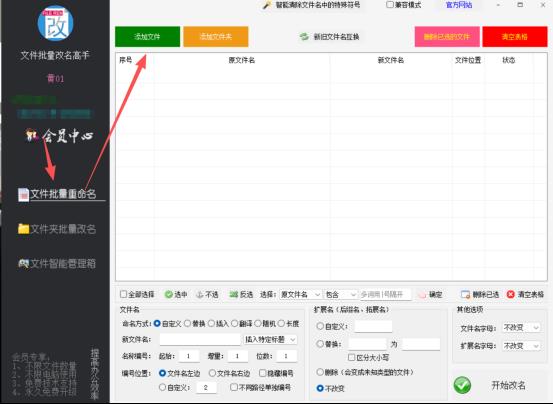
一、启动软件并定位功能首先,打开“文件批量改名高手”软件的主页面。在清晰的功能板块栏中,找到并点击“文件批量重命名”选项,随后单击界面上的“添加文件”按钮,为导入素材做好准备。
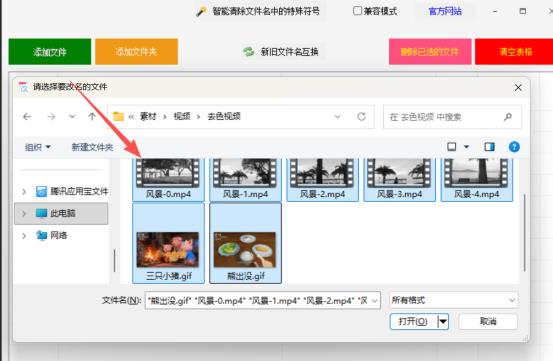
二、批量导入目标文件在弹出的系统文件选择框中,找到你需要重命名的文件夹,将里面的所有文件素材一次性全选,并导入到软件的主操作列表中。
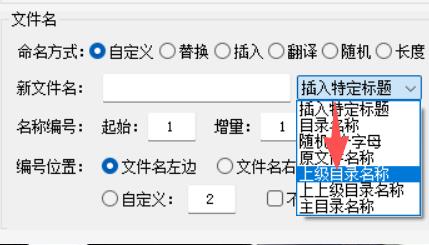
三、自定义命名规则在右侧的命名设置区域,将命名方式切换为【自定义】。接着在下拉列表中精准选择【上级目录名称】,这样软件就会自动提取每个文件所在文件夹的名称作为新文件名。
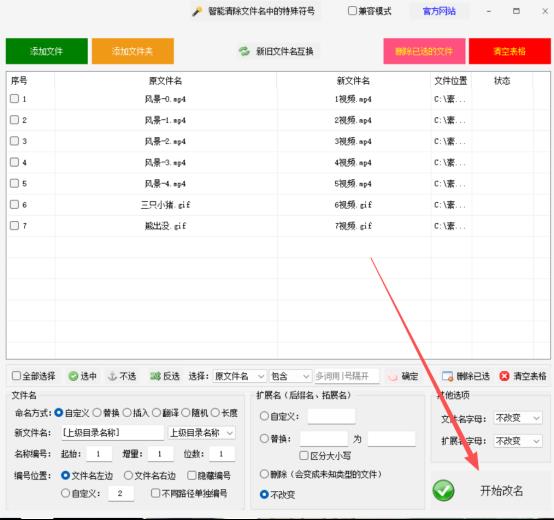
四、灵活配置编号与位置为了满足不同场景的归档需求,你还可以进一步设置名称编号及编号位置。无论是将编号放在文件名左边还是右边,都可以根据个人的整理习惯进行灵活调整。

五、预览效果并执行改名所有参数配置完毕后,务必在上方的文件列表框中仔细预览一下生成的新文件名。确认命名规则完全符合预期且无误后,点击【开始改名】按钮即可启动处理。
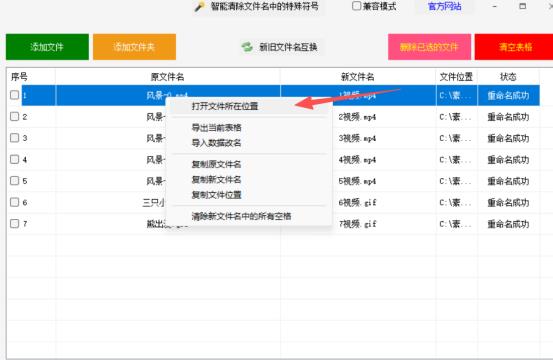
六、查看状态并打开路径得益于软件的底层优化,改名过程通常在瞬间即可完成。当界面状态栏提示“重命名成功”后,直接在右侧的文件列表空白处右击鼠标,选择“打开文件所在位置”,即可直达目标文件夹。
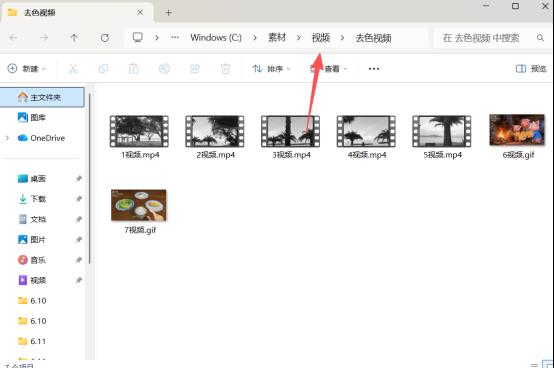
七、验证成果确认成功进入对应的本地文件夹后,你会惊喜地发现:原本散乱的文件不仅被整齐地归类在一起,而且每一个文件的名称都已经完美替换成了其上级目录的名称,标志着本次批量重命名任务圆满完成!
结尾:通过上述简单的七个步骤,我们就能利用“文件批量改名高手”轻松实现文件的自动化规范命名。这不仅极大地提升了我们的工作效率,也让后续的查找与管理变得更加井然有序。赶紧动手试试吧,让繁杂的文件整理工作变得简单高效!
暂无评论