热门文章
最新文章
文件怎么批量翻译西语?文件批量改名高手图文教程详解
在跨国业务或海外内容运营中,我们经常会遇到需要将大量中文文件名称翻译成西班牙语的场景。如果手动逐个修改,不仅耗时耗力,还极易出错。其实,借助专业的工具,这一切都能轻松搞定。今天小编就来教大家如何使用「文件批量改名高手」,快速将文件批量翻译成西班牙语,让你的文件管理更加规范高效。

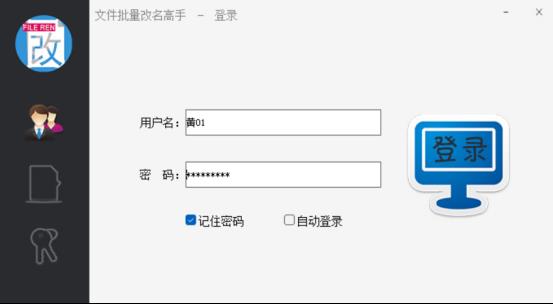
在电脑桌面找到「文件批量改名高手」图标,双击打开软件。为了确保您的文件数据安全以及能够使用完整的云端功能,请在主界面点击“登录账号”,完成个人账号的登录操作。
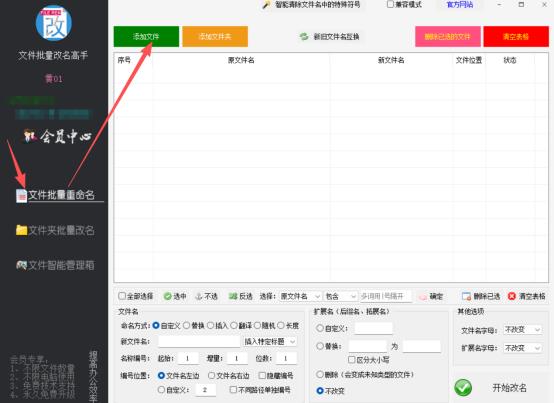
在软件左侧的功能导航栏中,找到并点击“文件批量重命名”板块。随后,点击界面上的“添加文件”按钮,为接下来的操作做好准备。
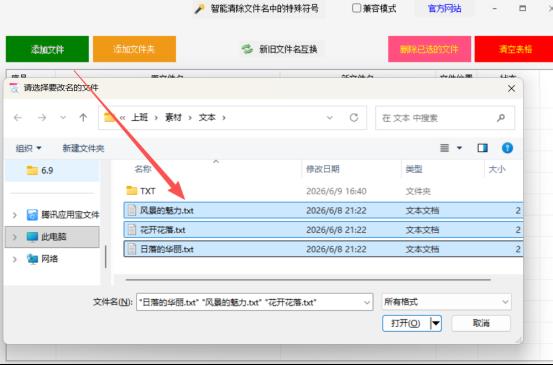
在弹出的系统浏览窗口中,精准勾选您需要翻译的多个文件,点击“确定”或“打开”。此时,这些文件会被批量导入到软件的主页面列表中,方便您进行统一管理。
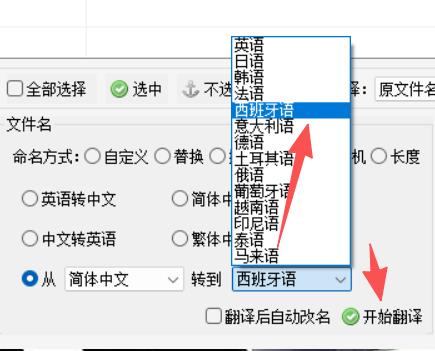
文件导入完成后,将目光移至界面下方的“文件名命名方式”区域。在众多的重命名选项中,找到并点击“翻译”功能,激活智能翻译引擎。

在翻译参数配置区进行精准设置:在第一个下拉列表中选择“简体中文”作为原文档语言,在第二个下拉列表中选择“西班牙语”作为目标语种。设置完毕后,点击“翻译”按钮,系统便会自动开始处理。
翻译处理极快,稍等片刻后,您就可以在上方的文件预览框中,直观地查看到转换后的西班牙语文件名称。仔细核对确认无误后,点击右下角的“开始改名”按钮,正式执行重命名操作。
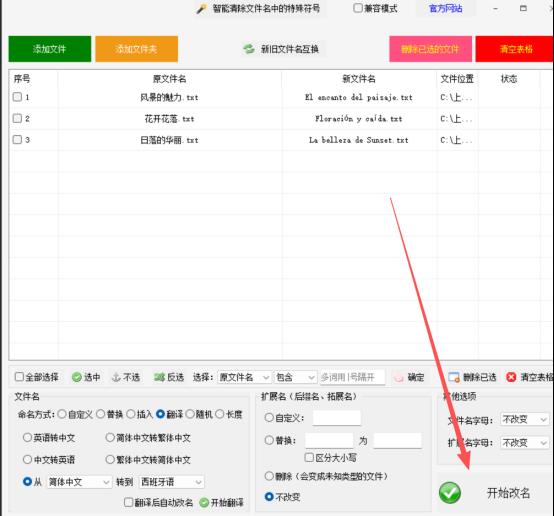
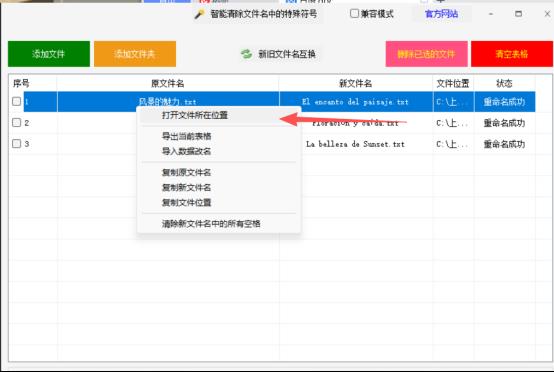
当系统提示“重命名成功”后,您可以直接右击列表中的文件夹,选择“打开文件夹位置”。此时您会发现,原本中文的文件名称已经完美替换成了西班牙语,标志着我们的批量翻译与改名任务圆满成功!
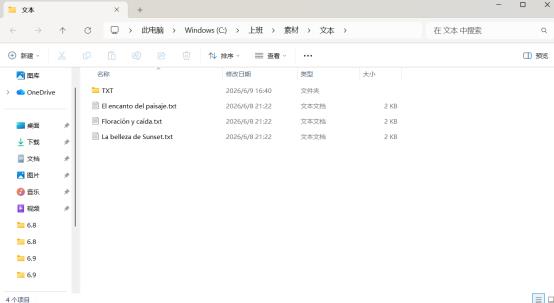
通过简单的七个步骤,「文件批量改名高手」就能帮您轻松跨越语言障碍,实现文件名称的批量西班牙语翻译。无论是整理海外素材、归档多语种资料,还是优化本地文件结构,它都能为您提供极大的便利。赶紧下载体验,让繁琐的文件管理工作变得简单又高效吧!
+
暂无评论