热门文章
最新文章
快递批量查询神器:一秒刷新当前页无物流,省时又省力
内容摘要
在快节奏的现代生活中,快递已成为我们日常生活中不可或缺的一部分。然而,随着快递单号的不断增多,我们有时会遇到一些棘手的问题,比如那些迟迟没有物流信息的快递单号。面对这些看似无解的情况,我们该如何高效处理呢?其实,借助专业的批量查询工具,只需简单几步即可轻松解决。具体操作方法如下: 一、进入系统并添加单号首先,打开“快递费批量查询高手”的主页面。在主页面的功能栏中,找到并点击“添加单号”选项,为接下...
在快节奏的现代生活中,快递已成为我们日常生活中不可或缺的一部分。然而,随着快递单号的不断增多,我们有时会遇到一些棘手的问题,比如那些迟迟没有物流信息的快递单号。面对这些看似无解的情况,我们该如何高效处理呢?其实,借助专业的批量查询工具,只需简单几步即可轻松解决。具体操作方法如下:

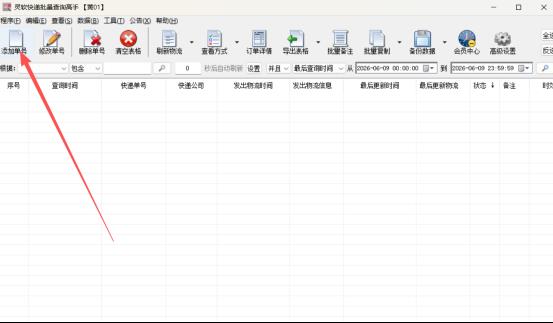
首先,打开“快递费批量查询高手”的主页面。在主页面的功能栏中,找到并点击“添加单号”选项,为接下来的批量操作做好准备。
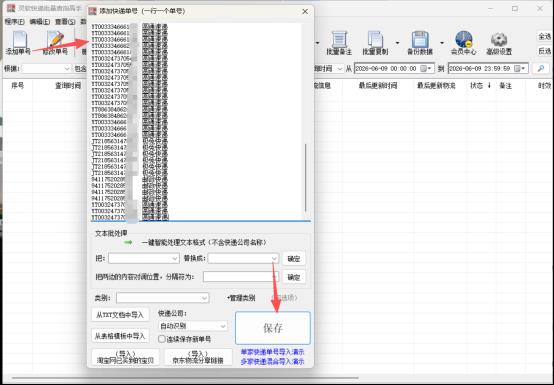
在弹出的文件框中,将需要查询的快递单号逐一导入。导入完毕后,请务必点击“保存”按钮,以确保所有单号数据被系统成功读取并记录。
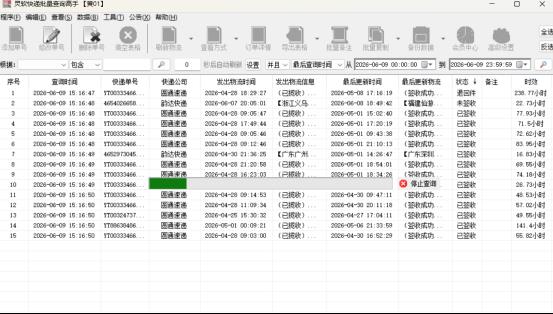
单号保存后,系统会自动开始处理。此时,您可以看到页面上有进度条正在滚动,这表示系统正在高速查询中。该工具的查询速度通常十分理想,您只需稍作等待即可。
查询完毕后,主页面会展示该批次所有单号的运件信息。此时,您可以仔细核对列表,通常会发现其中有几个显示为“无物流”等异常状态的快递单号,这正是我们需要重点处理的目标。
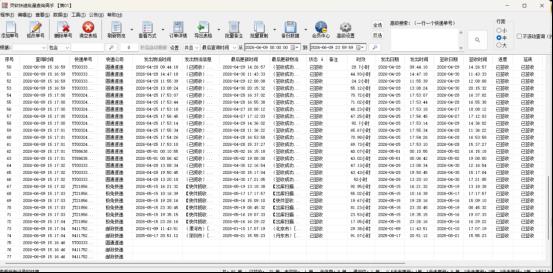
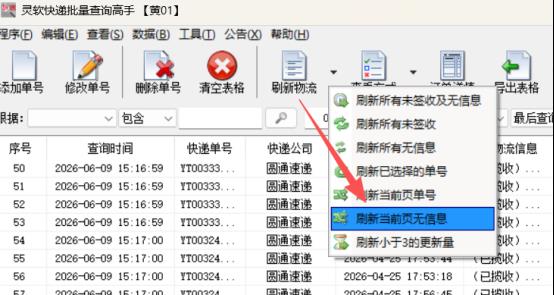
针对这些异常单号,我们无需重新查询全部。只需点击主页面上方的“刷新物流”按钮,并在下拉列表中选择“刷新当前页无物流”选项,系统便会自动对异常单号进行二次追踪。
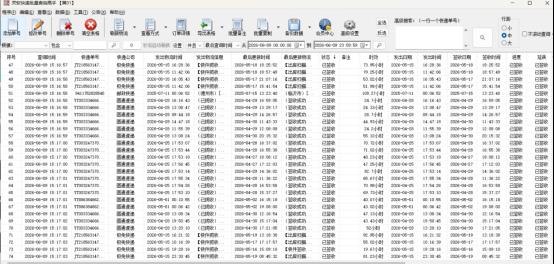
刷新操作完成后,您会惊喜地发现,之前那些“无物流”的单号已经成功获取了最新的物流轨迹信息。至此,所有异常单号均已恢复正常显示,批量查询与异常处理工作圆满完成。
通过以上六个步骤,我们不仅能高效完成快递信息的批量查询,还能精准解决“无物流”的疑难问题。掌握这一技巧,将大大提升您的日常工作效率,让繁琐的快递管理变得轻松自如。
相关文章
评论 (0)
请先 登录 后发表评论
暂无评论