热门文章
最新文章
- ,这效率绝了! 10小时前
- 快递批量查询高手实操教程:如何快速批量查询并复制运件信息? 10小时前
- 告别繁琐记账!首助记账本,用数据规划你的财富未来 10小时前
- 办公必备技巧:如何自定义次数,批量复制并分发文件? 10小时前
- 高效整理文件就用文件批量改名高手,办公提质增效好帮手 10小时前
- 办公实测分享:一款替代多款工具的全能文本编辑软件 10小时前
- 别再手动查快递!批量查到站、派件、签收状态,省时又高效 1天前
- 4天前
- 物流人挖到宝了!运营效率原地起飞的秘密,这款低调的实力派工具... 4天前
- 文件名乱码改不了?特殊符号阻碍批量改名,一键清理难题轻松搞定 4天前
告别手动修图!批量美化图片一键搞定
内容摘要
还在为处理大量图片的手动调色、裁剪、美化而焦头烂额?一张张修图不仅耗时,还容易导致效果不统一、风格杂乱。今天教你用“首助编辑高手”实现批量图片美化,告别重复劳动,一键完成色彩、亮度、尺寸等多重优化,让修图从此轻松高效! 1、登录软件,点击“图片处理”,选择“调色美化”。 2、点击“添加图片”,导入需要调色的图片,可多张导入。 3、图片导入后,点击“批量美化图片”,根据需求调节图片的亮度。 4、选择...
还在为处理大量图片的手动调色、裁剪、美化而焦头烂额?一张张修图不仅耗时,还容易导致效果不统一、风格杂乱。今天教你用“首助编辑高手”实现批量图片美化,告别重复劳动,一键完成色彩、亮度、尺寸等多重优化,让修图从此轻松高效!
1、登录软件,点击“图片处理”,选择“调色美化”。
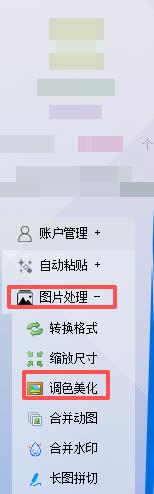
2、点击“添加图片”,导入需要调色的图片,可多张导入。
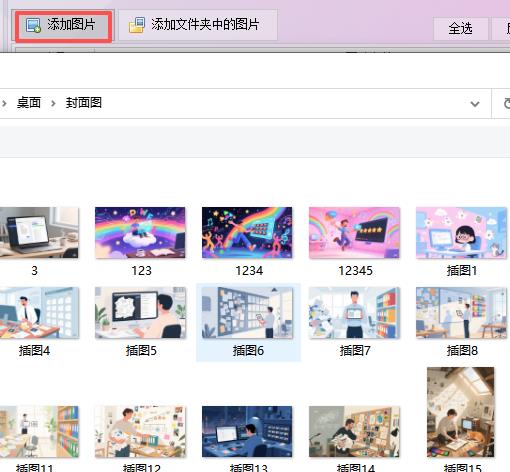
3、图片导入后,点击“批量美化图片”,根据需求调节图片的亮度。
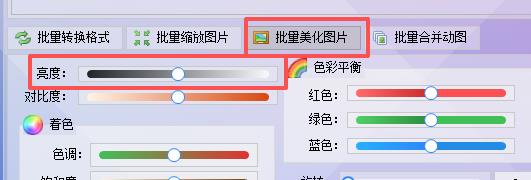
4、选择新图片保存位置。

5、点击“开始处理照片”。
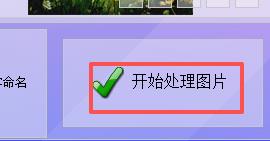
6、状态显示“美化成功”即可。

7、查看效果(图1为调节后的,图2为未调节前)。


用好批量图片美化功能,你也能成为修图效率达人。无论是日常素材整理、活动跟拍后期,还是商业作品优化,智能工具总能助你事半功倍。如果你在图片处理中还有其他实用技巧,欢迎在评论区一起分享交流,让我们共同进步!
相关文章
评论 (0)
请先 登录 后发表评论
暂无评论