热门文章
最新文章
,这效率绝了!
内容摘要
文件批量改名教程:繁体中文一键转简体中文在日常办公和文件管理中,我们经常会遇到大量繁体中文命名的文件夹,手动逐个修改不仅耗时耗力,还极易出错。为了提升工作效率,一款专业的批量处理工具显得尤为重要。接下来,就让我们通过“文件批量改名高手”,轻松实现文件夹的批量翻译与重命名。 第一步:进入主页面,定位核心功能首先,打开并进入“文件批量改名高手”的主页面。在清晰直观的功能板块栏中,找到并点击“文件夹批量...
文件批量改名教程:繁体中文一键转简体中文
在日常办公和文件管理中,我们经常会遇到大量繁体中文命名的文件夹,手动逐个修改不仅耗时耗力,还极易出错。为了提升工作效率,一款专业的批量处理工具显得尤为重要。接下来,就让我们通过“文件批量改名高手”,轻松实现文件夹的批量翻译与重命名。

首先,打开并进入“文件批量改名高手”的主页面。在清晰直观的功能板块栏中,找到并点击“文件夹批量改名”选项,为接下来的高效操作做好准备。
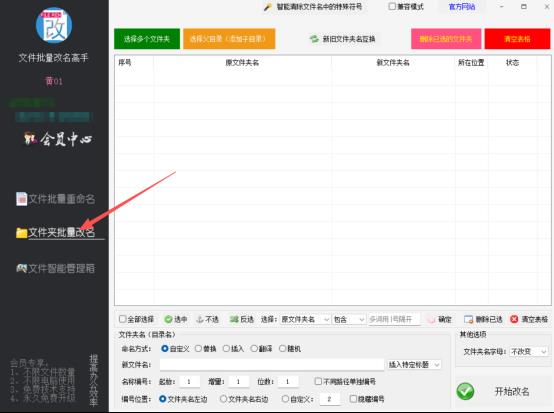
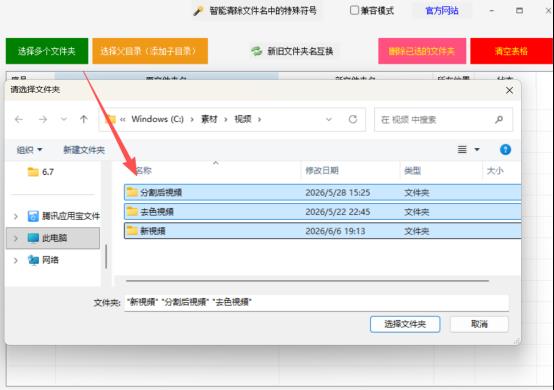
进入该板块后,点击“选择多个文件夹”按钮。在弹出的系统文件框中,将您需要自定义重命名的所有文件夹一次性导入到软件主页面中,省去逐个添加的麻烦。
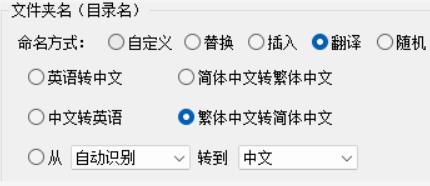
文件夹导入完成后,我们需要设定新的命名规则。在“文件夹名的命名方式”下拉菜单中,精准选择“翻译”功能,让系统为您自动转换名称。

在翻译设置下方,软件提供了多种语言转换选项。您可以根据实际需求任选其一,小编选择“从繁体中文转简体中文”,以满足日常办公的规范需求。
参数设置完毕后,点击“开始翻译”按钮。此时,您只需观察上方的文件列表,就能直观地看到系统已经为您生成了翻译过后的新文件夹名称,方便您提前核对。
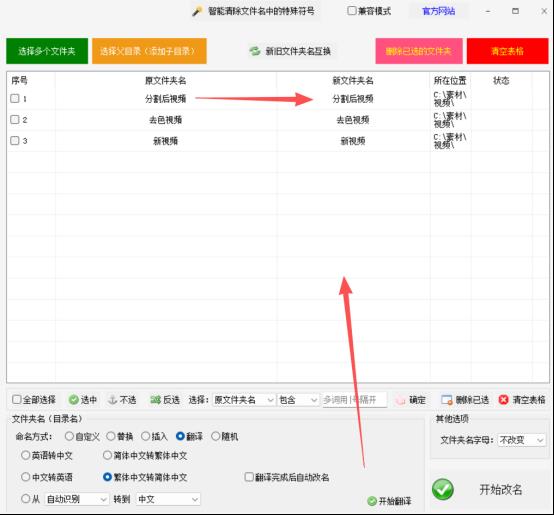
在确认预览的新名称准确无误后,点击“开始改名”按钮。系统会以极快的速度执行重命名操作,当状态栏显示“重命名成功”时,即代表任务已顺利完成。
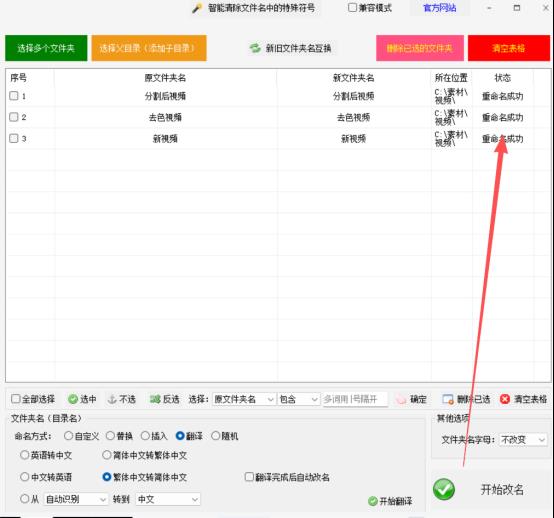
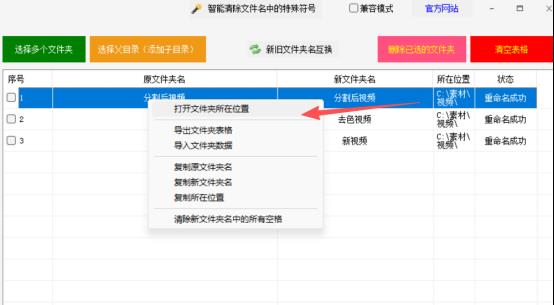
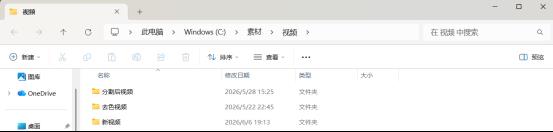
操作完成后,您可以在列表中右击目标文件夹,选择“打开文件夹所在位置”。此时您会发现,原本繁杂的繁体中文名称已经全部被规范地转换为简体中文,标志着翻译改名任务圆满成功。
只需简单的七个步骤,原本繁杂的文件夹命名工作就能变得井然有序。“文件批量改名高手”致力于用智能化工具为您减负,让每一次文件处理都精准高效。赶紧上手体验,享受科技带来的办公新方式吧!
相关文章
评论 (0)
请先 登录 后发表评论
暂无评论